



















Manda una ficha, comprueba quién la ha hecho y usa los resultados para decidir qué repasar mañana.
Los juegos educativos online con seguimiento de Letrasia permiten consultar qué ha practicado el alumnado en actividades compatibles. En el Panel Docente también puedes mandar fichas de Primaria y revisar las entregas desde el mismo sitio.
Entra al panel y prueba una clase
Manda una ficha, juega dos turnos y abre el informe. Las capturas son del panel real. El minijuego y sus resultados son una demostración.
De preparar la tarea a revisar quién la entregó
Elige la ficha
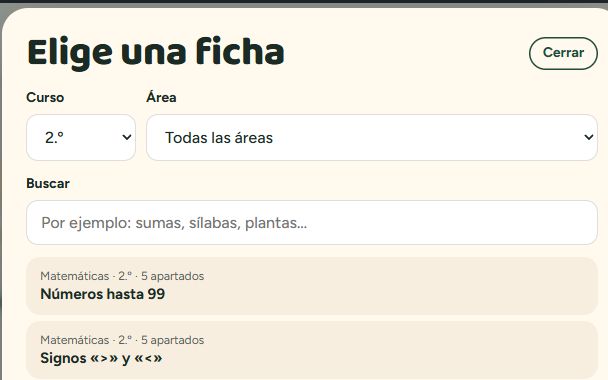
En Tareas → Mandar una ficha puedes buscar por curso, área o palabra clave. El alumnado encuentra la ficha al entrar en el aula de Lexi con su tarjeta de acceso.
Comprueba las entregas
Abre Mandadas para ver el recuento. Si la clase ha trabajado la ficha impresa, tienes la opción Corregir en papel para registrar la nota que hayas puesto.
Dos pantallas, dos preguntas distintas
El selector te ayuda a decidir qué mandar. El listado de Mandadas sirve para comprobar las entregas. Abre las capturas para ver dónde buscar cada cosa.
Ver el selector de fichas
Ver el recuento de entregas

Empieza con una ficha corta sobre un tema conocido. Una vez terminada la sesión, comprueba quién la ha completado. Si falta una entrega, comprueba primero si el alumno pudo acceder o si hizo la ficha en papel. Cuando hay una entrega, ya puedes revisar el resultado y decidir si hace falta repasar.
Mapa de videojuegos y criterios de evaluación
Sigue las líneas desde cada portada. Dos juegos de cálculo llevan al mismo criterio y el juego de medidas conecta con otro.
 Sumas y Restas al Galope
 MultiRacer
 El mercado de las medidas
El mapa muestra las vinculaciones para el curso y la comunidad indicados. Cada partida puede aportar evidencia parcial del criterio cuando se juega desde el aula vinculada.
Dónde consultar la evidencia ↓Juegos educativos online con criterios de evaluación
En Notas e informes → Evaluación por criterios puedes consultar por alumno o por criterio y elegir el periodo. Para las fichas y juegos compatibles, el panel recoge resultados que te ayudan a revisar qué se ha practicado.
Qué mirar en el informe y qué hacer después
Hay una entrega, pero aparece un guion
El guion indica que el criterio no tiene evidencias registradas. Revisa el periodo elegido y comprueba si la actividad era compatible con el seguimiento.
El resultado te deja dudas
Pide que explique la jugada. En la demo, confundir 34 con 43 es una buena ocasión para pedir que construya ambos números con barras y cubos y diga cuánto vale cada 3.
El alumno lo resuelve con soltura
Cambia el formato para comprobar si aplica la misma idea. Pasa de contar barras y cubos a ordenar 34, 43 y 40, y pídele que explique en qué cifra se fijó primero.
Ver la pantalla real de Evaluación por criterios
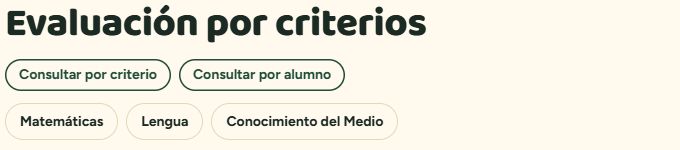
Elige el periodo y cambia entre la vista por alumno y la vista por criterio según la pregunta que quieras resolver.
¿Un resultado del juego equivale a una calificación?
Los resultados son orientativos. Úsalos junto con tus observaciones, las explicaciones del alumnado y otras evidencias de clase. La disponibilidad del seguimiento depende de la ficha o el juego.
Qué puede ver la familia desde casa
Con el código facilitado por el docente, la familia vincula el perfil de su hijo o hija. Puede consultar la actividad registrada, leer mensajes de clase y ver sugerencias de práctica cuando estén disponibles.
Un ejemplo para casa. Si ha practicado las decenas, pídele que represente el número 43 con cuatro grupos de diez y tres piezas sueltas. Después, intercambiad las cifras y hablad de qué cambia. Si el panel muestra una sugerencia, podéis usarla para elegir la siguiente actividad.
Empieza con una sola tarea
Prepara las tarjetas de acceso, manda una ficha y revisa su estado después de la sesión. Cuando uses un juego compatible, abre el informe y comprueba qué información te ayuda a preparar la siguiente clase.
Deja una respuesta